


Функционал позволяет клинике управлять визуальной составляющей своей страницы. Этот инструмент даёт возможность клинике создавать свой уникальный стиль, закрепить узнаваемость бренда, расставить акценты на нужных специалистах или направлениях и привлечь больше пациентов.
Какие настройки доступны 
в рамках функциолнала брендирования страницы, клиника может настроить обложку, цвета, баннеры и информационные блоки.
Основные настройки:
- Обложка. Загрузка двух изображений (для компьютерной и мобильной версии). Если изображение не загружено, отображается стандартная заглушка.
- Цветовая гамма. Выбор основного цвета бренда. Система автоматически подбирает дополнительные цвета. При несовместимых сочетаниях появляется предупреждение о плохом контрасте.
Дополнительные блоки:
- Баннеры. Загрузка статичных изображений для десктопа и мобильной версии. Баннеры позволяют анонсировать новые услуги, изменения в графике или появление новых специалистов.
- Специализация. Создание до 4 карточек с направлениями деятельности. Клиника может менять их порядок перетаскиванием. К каждой карточке автоматически подгружается иконка.
- Преимущества. Публикация от 4 до 6 пунктов (например, собственная лаборатория, круглосуточный стационар). Каждый пункт содержит заголовок, описание и иконку.
- Врачи. Возможность зафиксировать до 5 специалистов, которые будут выделены на странице.
- Отзывы. Клиника может выбрать 3 лучших отзыва за последние 3 года для отображения в блоке репутации.
- Порядок блоков. Все элементы страницы можно перемещать, расставляя важные акценты в нужном месте.
Требования к контенту и баннерам
Все загружаемые материалы проходят проверку модераторов ПроДокторов. Контент на странице должен соответствовать законодательству о рекламе и носить исключительно информационный характер. Подробней можно узнать в статье Требования к контенту для брендированной страницы клиники.
Как настроить брендированную страницу
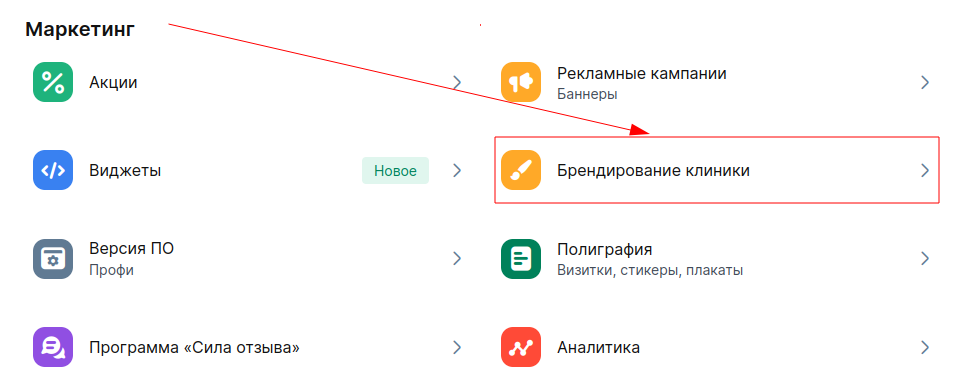
В личном кабинете клиники перейдите в раздел Брендирование клиники.
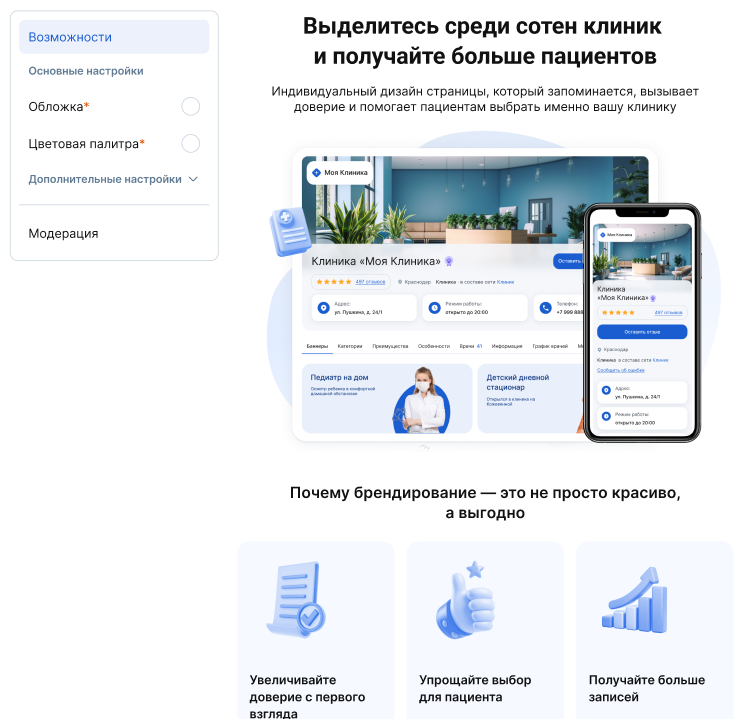
Далее откроется окно с описанием возможностей, которые будут доступны по данному функционалу.
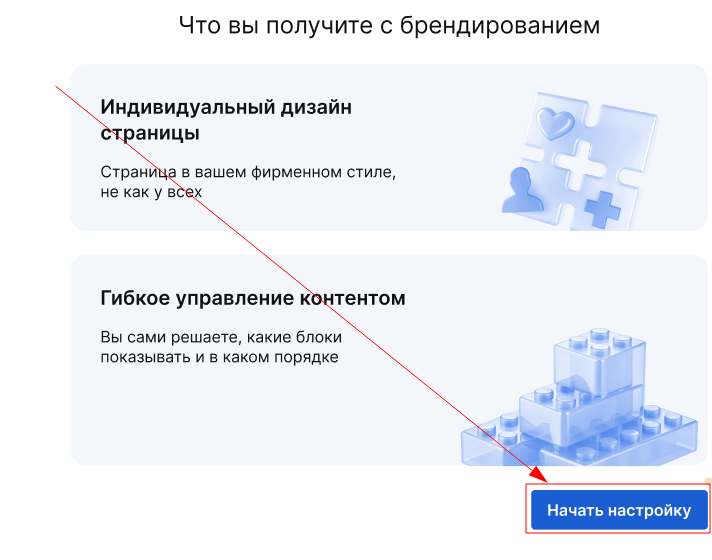
После ознакомления с описанием функционала для перехода к настройкам страницы, нажмите на кнопку «Начать настройку».
Далее откроется группа основных настроек страницы.
Основные настройки
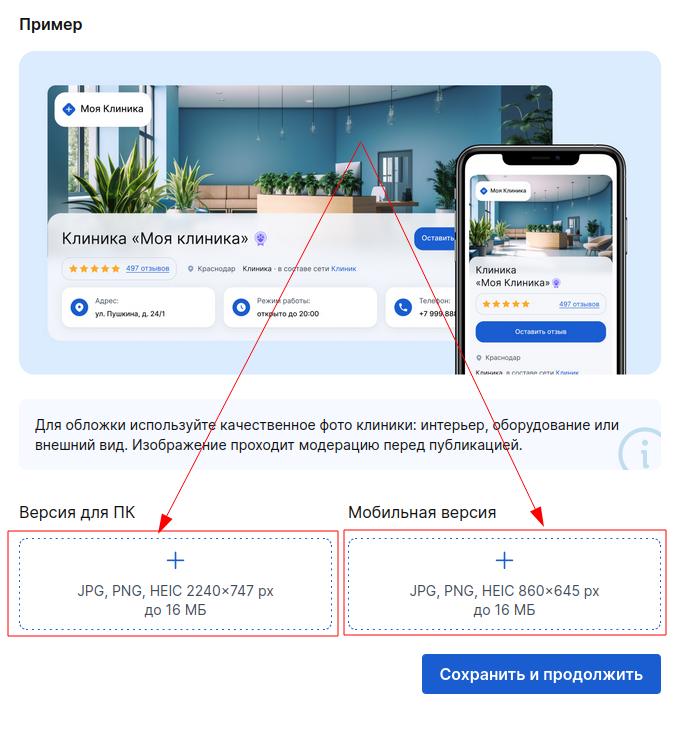
Обложка используется для отображения в верхней части брендированной страницы. На обложке, поверх изображения, располагаются логотип клиники и иконка видеовизитки. Необходимо загрузить обложку для мобильной и десктопной версий.
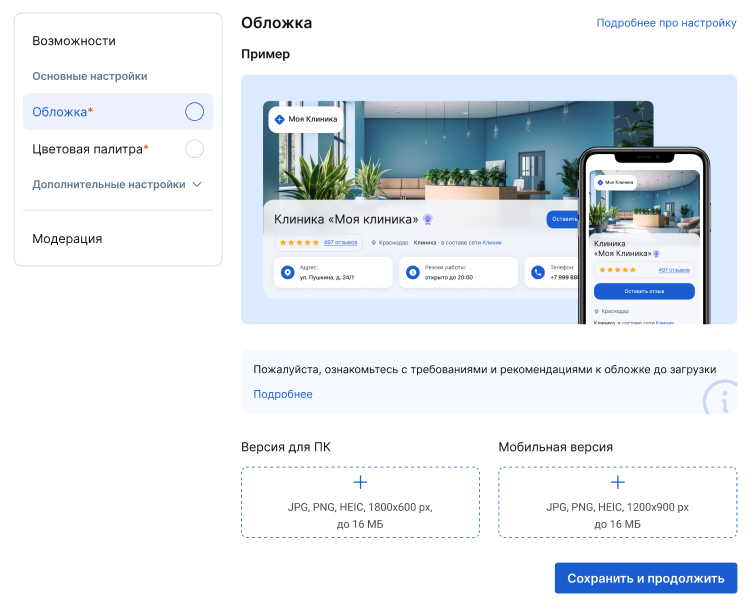
Рекомендации: В самом изображении для обложки важные элементы нужно расположить преимущественно в центре. Не размещать основные объекты ближе 10% к краям изображения. Рекомендуется использовать фоновое изображение. Оно будет смотреть наиболее выигрышно в условиях, где поверх изображения расположены другие элементы.
Для загрузки обложки нажмите на область загрузки и выберите нужный файл.
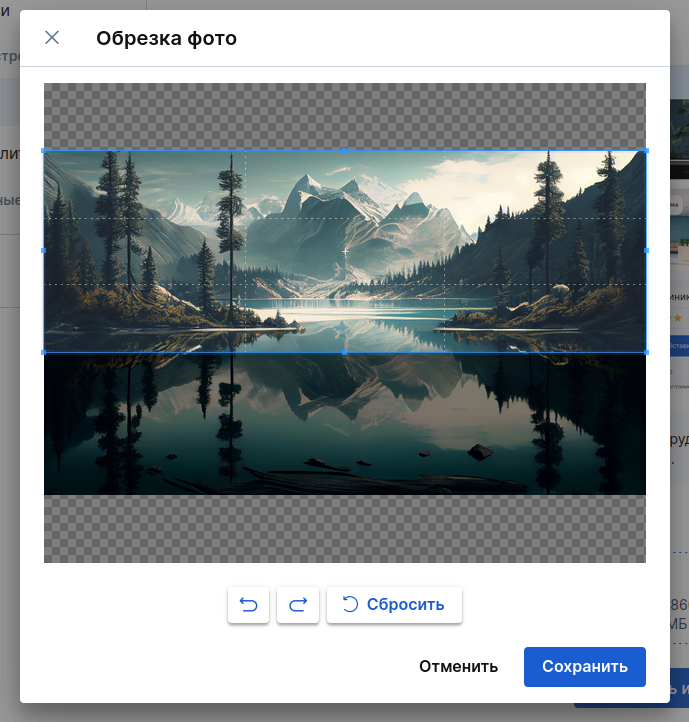
После выбора подходящего файла, откроется окно предпросмотра обложки с возможностью настроек отображения. Выбрав нужные настройки, нажмите кнопку «Сохранить».
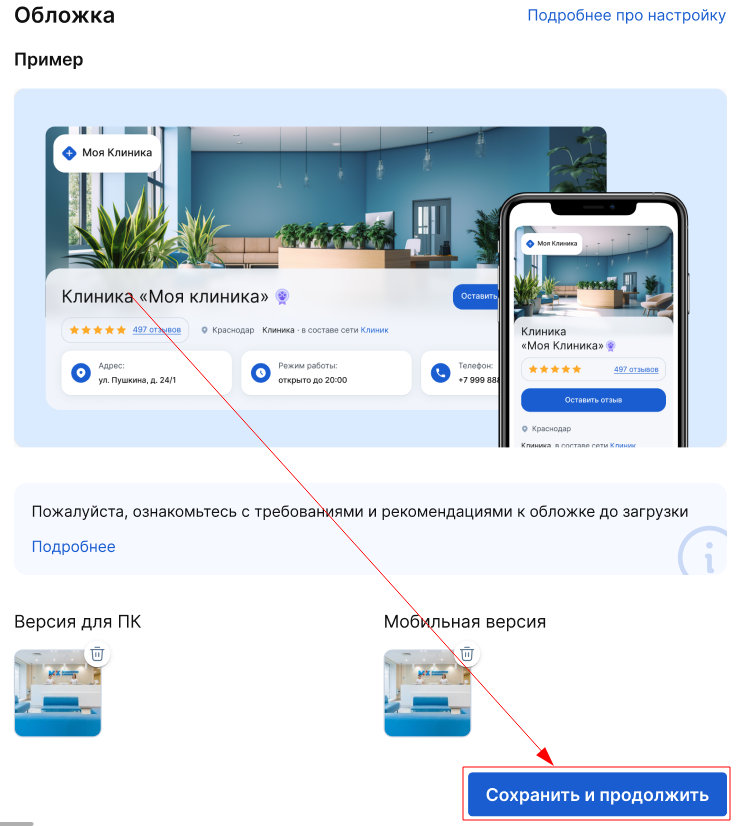
После загрузки обложек для сохранения нажмите «Сохранить и продолжить»
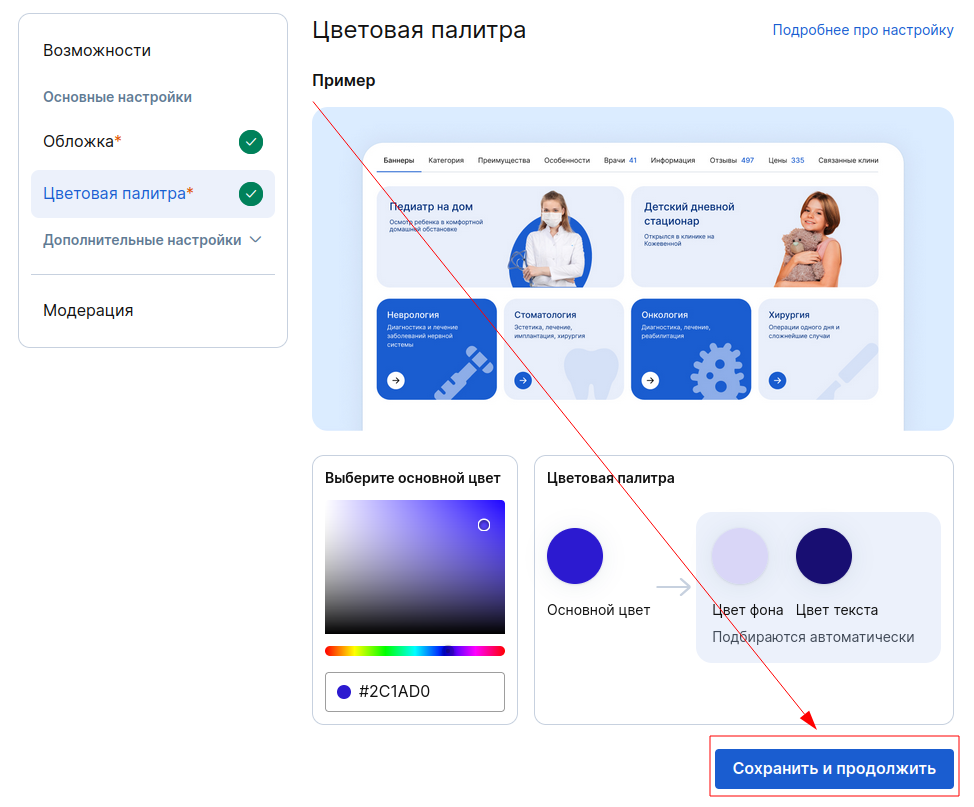
Далее откроется блок настроек цветовой палитры страницы. Для выбора доступен один основной цвет, под который автоматически подбирается цвет фона и цвет текста. Основной цвет должен быть контрастным, поэтому при выборе неконтрастного цвета, автоматически автоматически меняется его тон. В выбранный цвет будут окрашены основные элементы страницы.
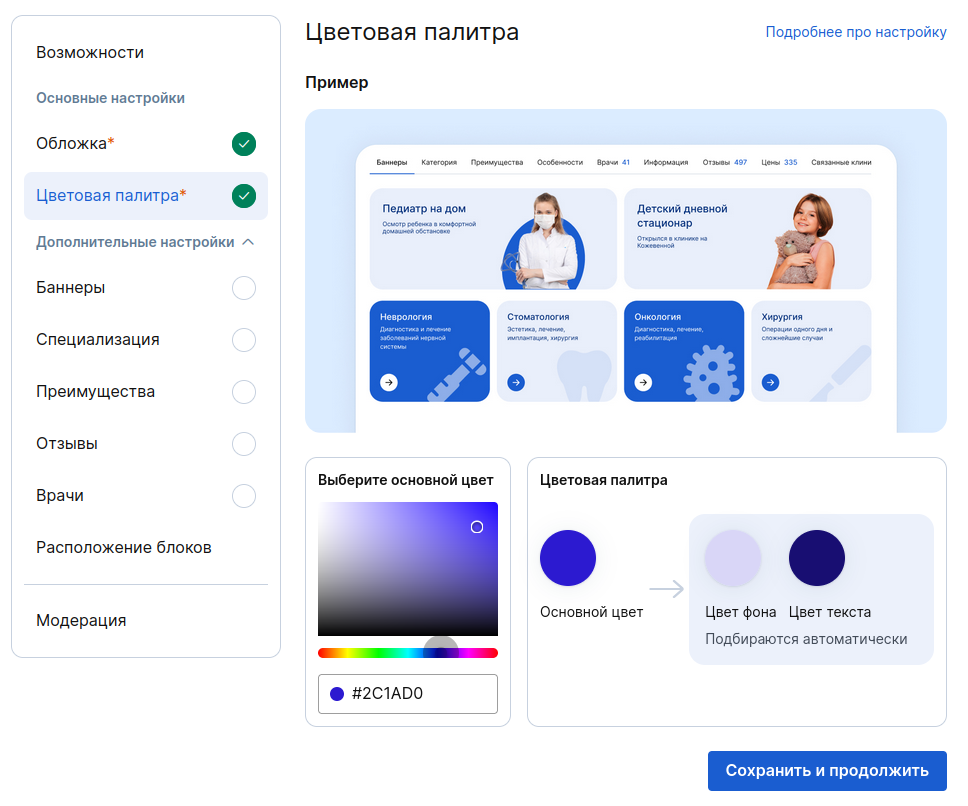
Для выбора цвета можете воспользоваться вводом кода основного цвета в соответствующем поле.
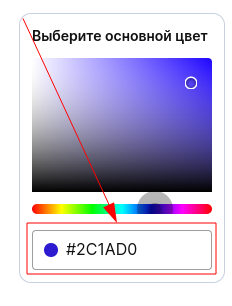
После выбора подходящего цвета, нажмите кнопку «Сохранить и продолжить».
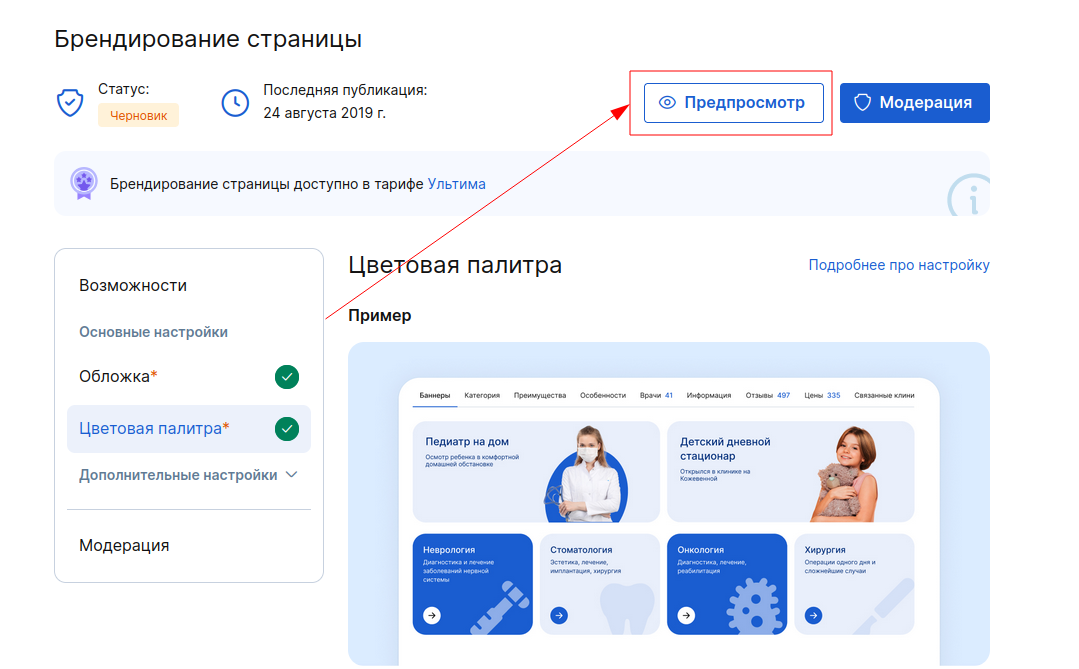
Чтобы посмотреть получившийся результат, нажмите на кнопку «Предпросмотр» в правом верхнем углу.
После заполнения основных настроек страницу можно отправить на модерацию для последующей публикации. Подробней о модерации в разделе Как отправить на модерацию.
Дополнительные настройки
Для раскрытия подраздела Дополнительные настройки нажмите на соответствующую кнопку.
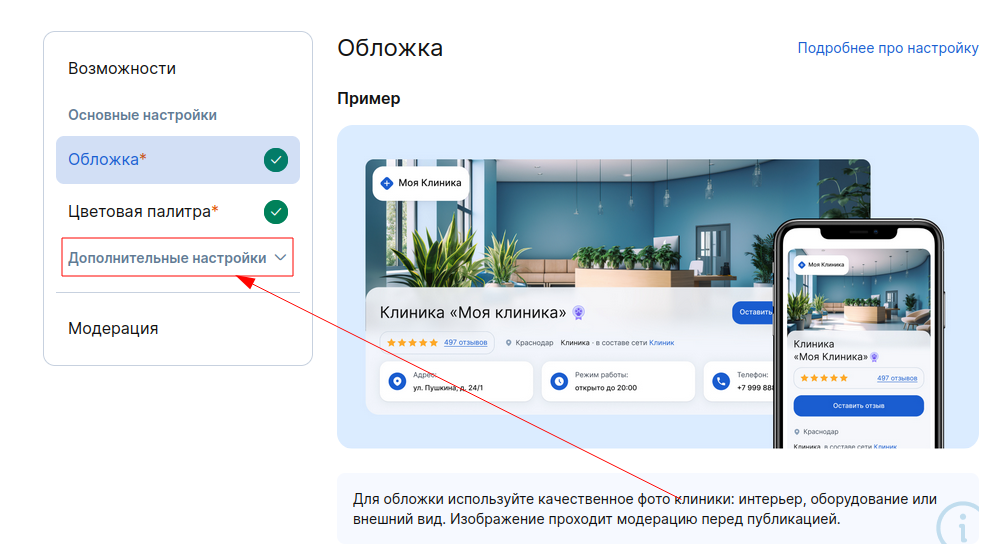
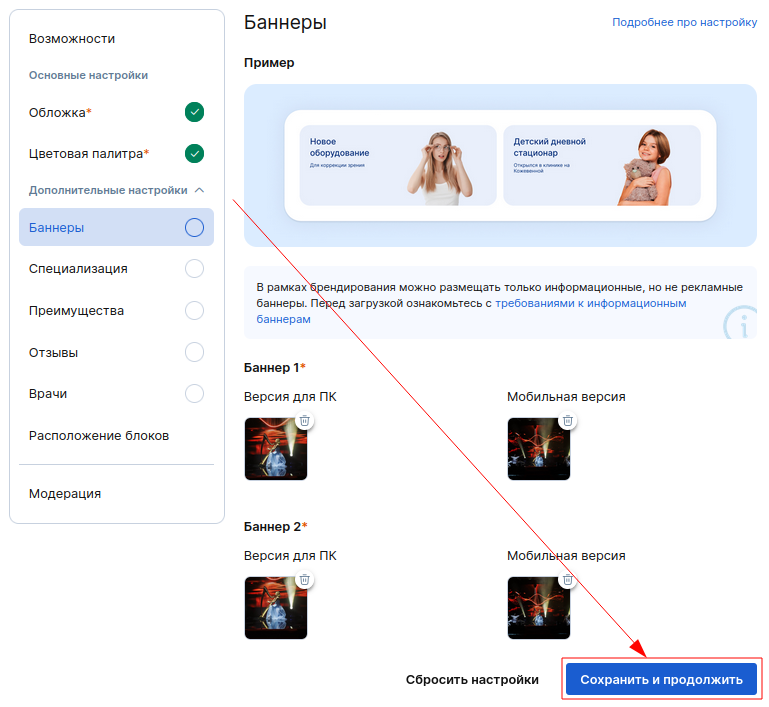
В разделе настроек «Баннеры» есть возможность загрузить информационные баннеры. Загружаемые баннеры могут использоваться для информирования пациентов о важных изменениях или возможностях клиники. Баннер «некликабелен» и не имеет посадочной ссылки. Для отображения могут быть загружены только 2 баннера. Загружаемый баннер не должен содержать рекламную информацию. Подробнее о требованиях к загружаемым изображениям можно узнать из статьи.
Для добавления баннера нужно загрузить мобильную и десктопную версию. Для загрузки нажмите на поле загрузки и выберите нужный файл.
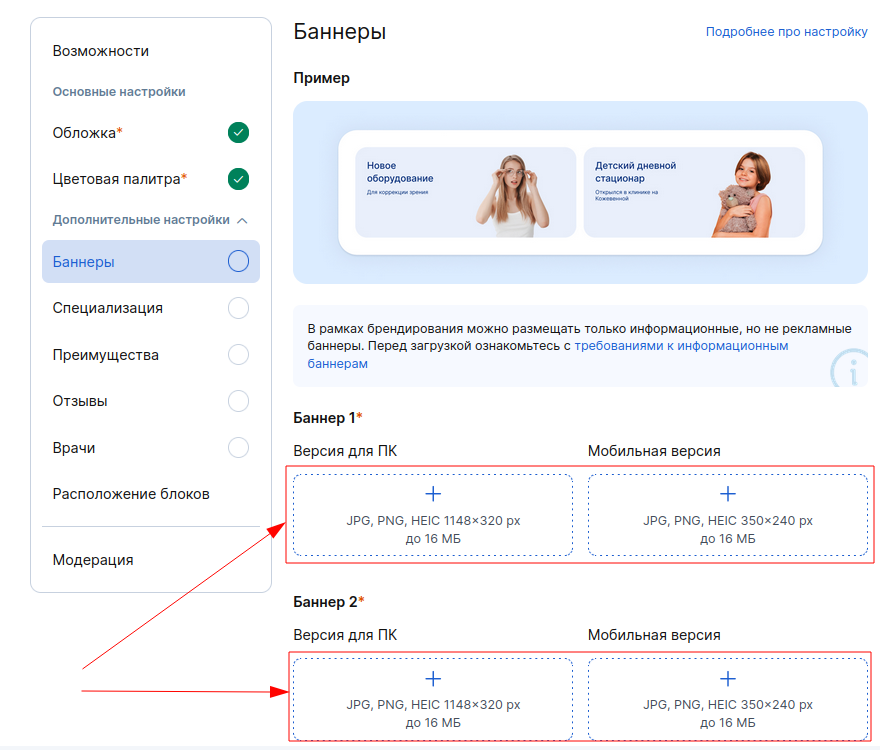
После выбора подходящего файла, откроется окно предпросмотра обложки с возможностью настроек отображения. Выбрав нужные настройки, нажмите кнопку «Сохранить».
После загрузки баннеров нажмите кнопку «Сохранить и продолжить».
Раздел «Специализация» позволяет создать дополнительные карточки для удобства навигации по спискам врачей клиники. По клику на карточку будет происходить переход на список врачей клиники.
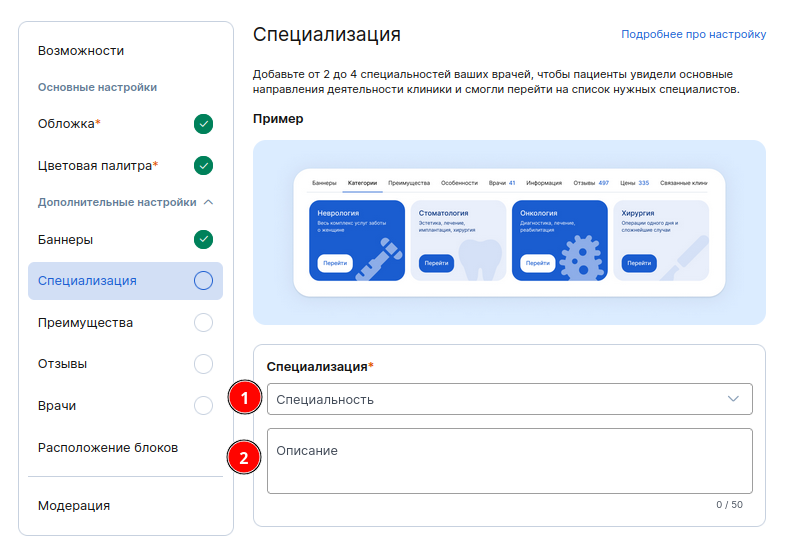
Для добавления специализации выберите специальность из выпадающего списка, после чего можете добавить описание. Для отображения блока Специализации необходимо добавить минимум 2 специализации.
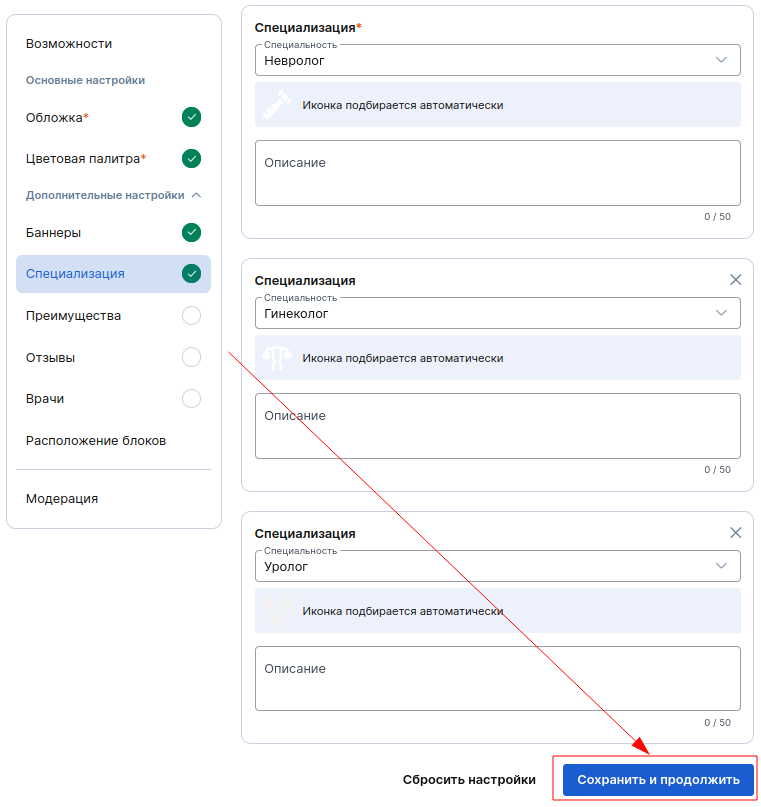
После внесения всех данных, нажмите на кнопку «Сохранить и продолжить»
Раздел «Преимущества» предназначен для добавления списка преимуществ вашей клиники. Список отображается вокруг загруженной ранее Видеовизитки клиники. Количество преимуществ в списке может состовлять от 4 до 6 пунктов.
Для добавления пункта преимуществ, добавьте текст заголовка, описания и выберите подходящую иконку.
- После добавления Преимуществ, нажмите на кнопку «Сохранить и продолжить»
В разделе «Отзывы» можно выбрать до 3 положительных отзывов, которые будут отображаться на вашей странице.
- Для выбора отзыва нажмите на кнопку «Выбрать».
- Для простоты поиска нужного отзыва можно воспользоваться поиском по словам из отзыва. Далее необходимо выбрать отзывы с помощью чек-бокса, после чего нажмите кнопку «Сохранить».
- В списке выбранных отзывов можно менять очередность, путём «перетаскивания» отзыва. Для отмены выбора нажмите на крестик в отзыве, который нужно убрать.
- Для сохранения выбора нажмите на кнопку «Сохранить и продолжить».
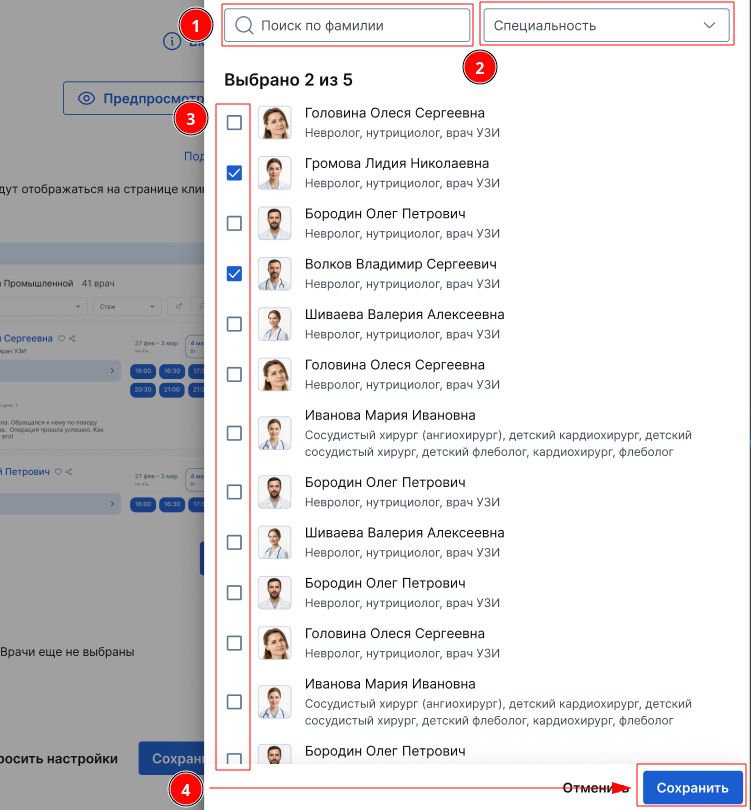
Далее откроется раздел выбора врачей. Раздел предназначен для выбора списка врачей клиники, которые будут отображаться на странице клиники.
Для перехода к выбору врачей нажмите на кнопку «Выбрать врачей».
Для простоты поиска нужного врача можно воспользоваться поиском по ФИО(1) или отфильтровать по специальности(2). Далее необходимо выбрать врачей с помощью чек-бокса(3), после чего нажмите кнопку «Сохранить»(4).
В списке выбранных врачей можно менять очередность, путём «перетаскивания» отзыва. Для отмены выбора, нажмите на крестик в карточке врача, которого нужно убрать.
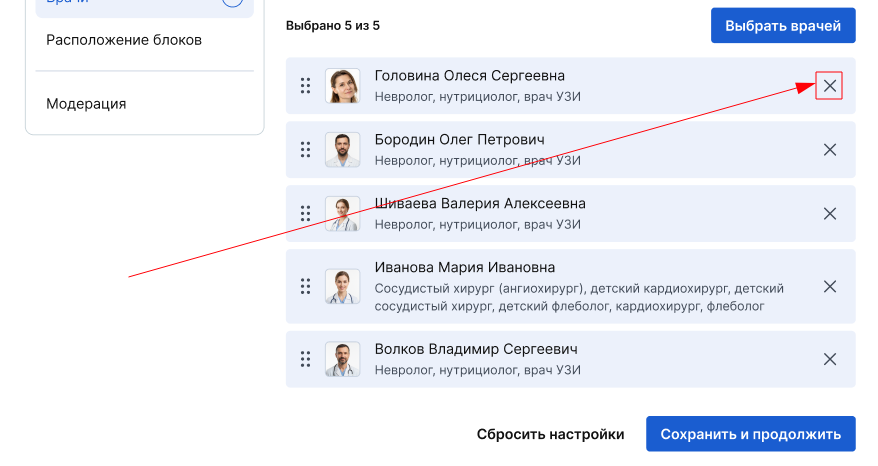
Для сохранения выбора нажмите на кнопку «Сохранить и продолжить».
Как скопировать настройки брендирования из другого филиала
Если в вашей клинике несколько филиалов, то вы можете воспользоваться функцией копирования настроек другого филиала. С помощью этой функции к текущей странице можно применить настройки обложки, цветовой палитры, баннеры и расположение блоков. Для перехода к копированию нажмите на кнопку «Копировать настройки».
В модальном окне нажмите на выбор филиала и в выпадающем списке выберите филиал с заполненными настройками. После выбора нажмите кнопку «Скопировать».
Как отправить на модерацию
Для отправки на модерацию нажмите на кнопку «Модерация» или нажмите на одноименный пункт в боковом меню.
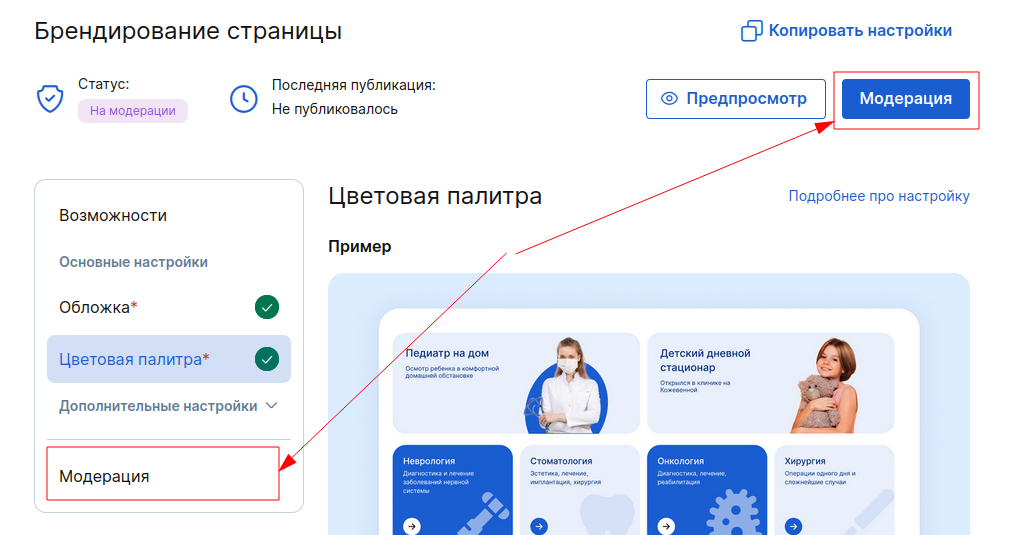
В открывшемся разделе отображается кнопка отправки черновика на модерацию, а также информация о ранее созданных страницах. Для отправки черновика на модерацию нажмите на кнопку «Отправить на модерацию».
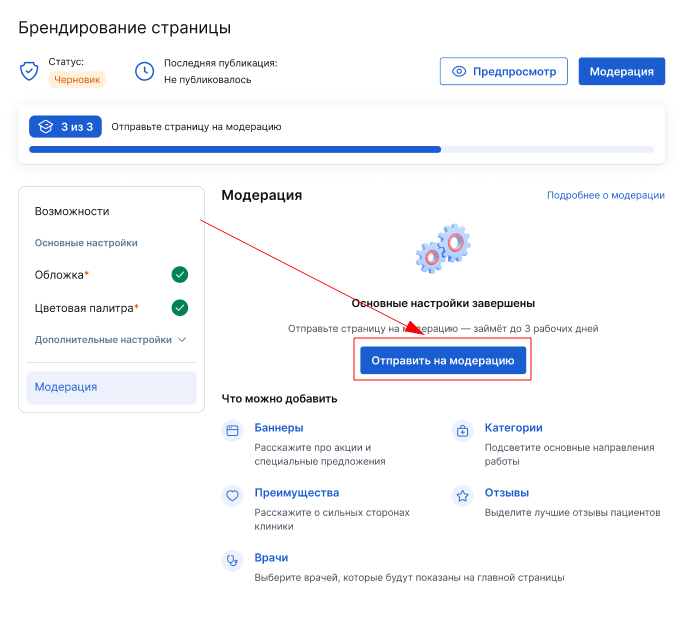
Далее страница отправится на проверку модераторам. Проверка страницы может занять до 3 рабочих дней. После успешного прохождения проверки, страница будет автоматически опубликована на портале.