


Как записаться на услугу или диагностику
Как записаться на услугу с направлением от врача
Как записаться на услугу, если требуется консультация врача
К услугам относятся лечебные и медицинские процедуры, проводимые помимо консультации специалиста: инъекции, протезирование, физиотерапевтические и другие процедуры.
К диагностике относятся инструментальные и лабораторные исследования: ЭКГ, КТ, МРТ, УЗИ, рентгенография, биопсия и другие методы диагностики.
Как записаться на услугу или диагностику 
1. Выберите услугу или диагностику, на которую планируете записаться. Это можно сделать двумя способами:
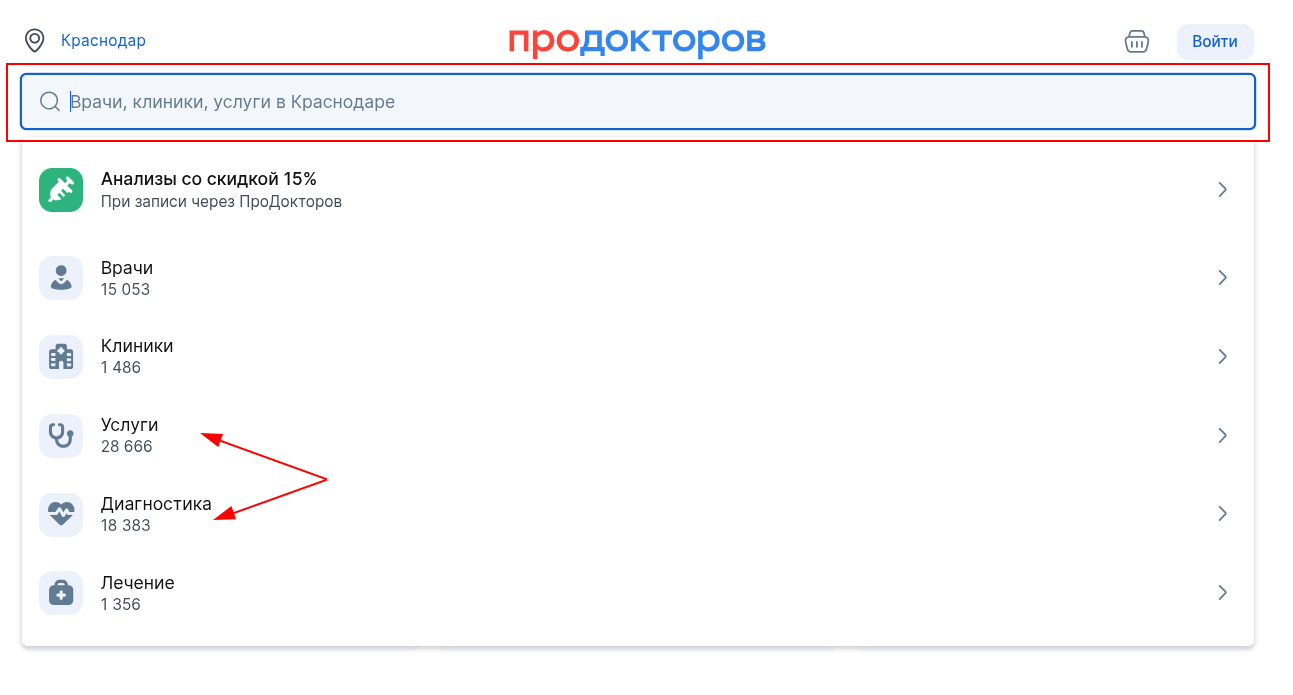
1) Нажмите на поле «Поиск» и выберите вид записи: «Услуги» или «Диагностика».
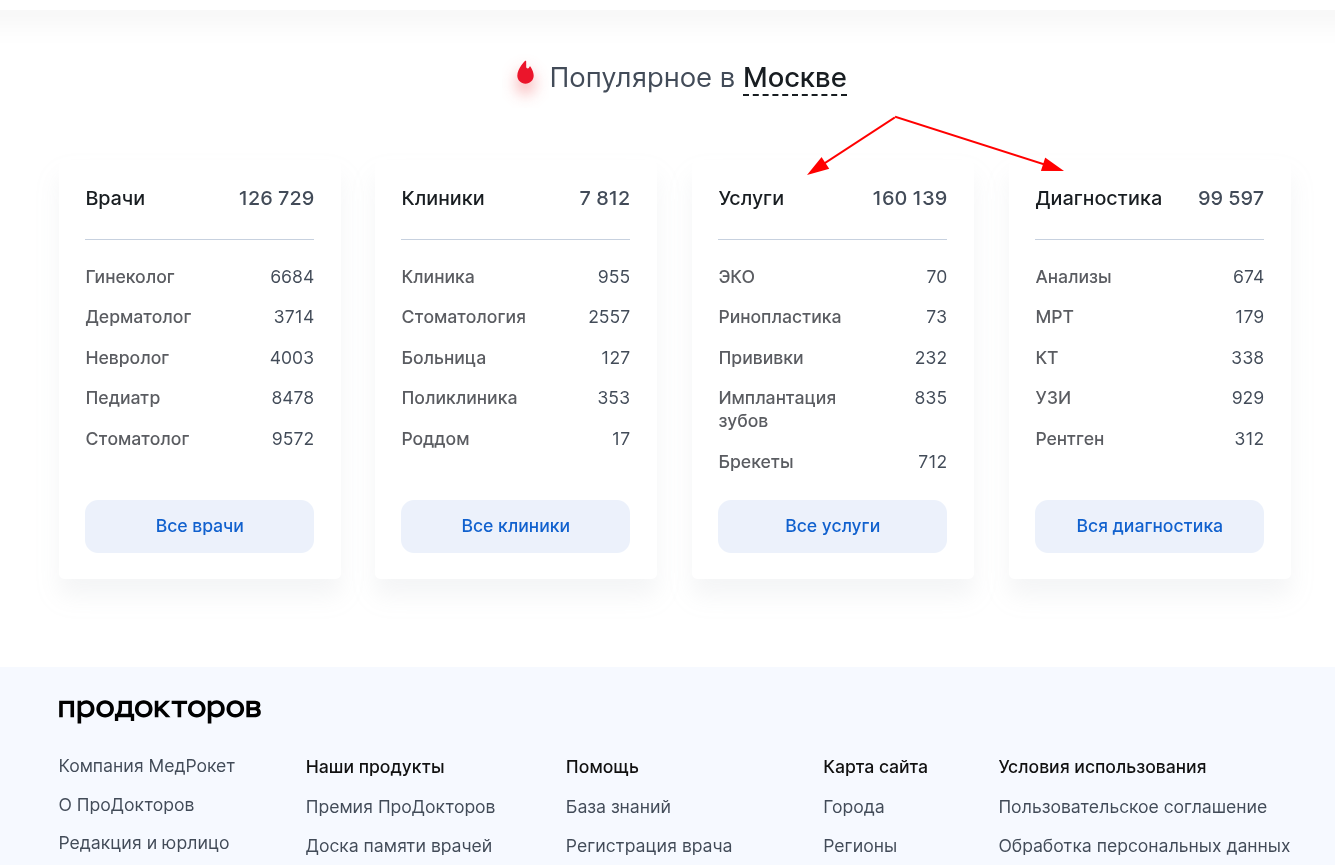
2) На главной странице сайта ПроДокторов выберите вид записи: «Услуги» или «Диагностика».
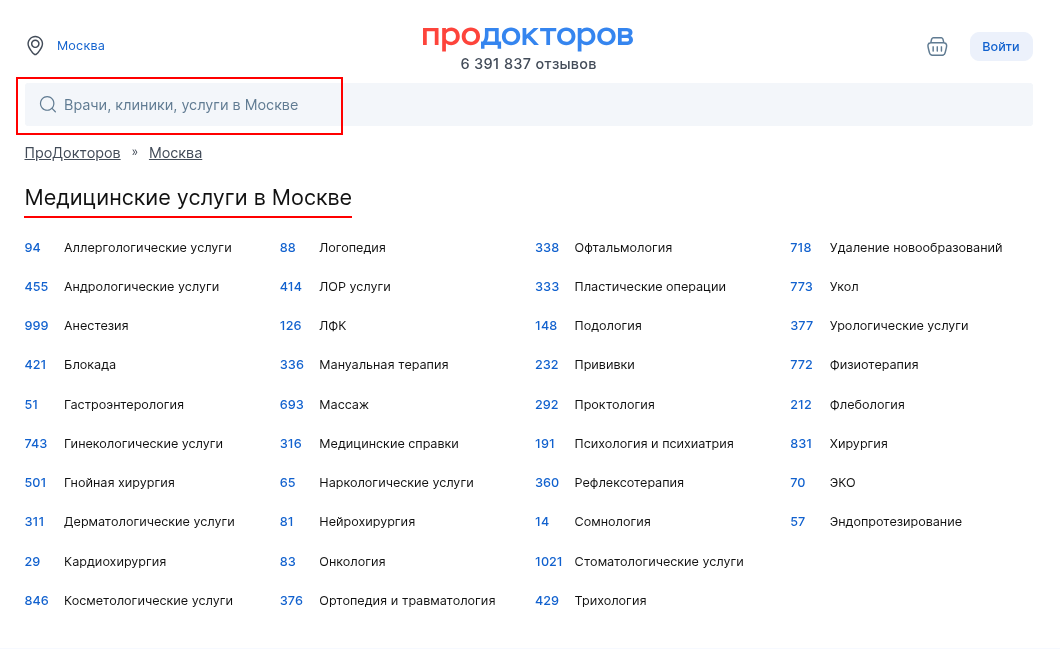
2. Впишите название необходимой услуги/диагностики в поисковой строке или выберите нужную категорию в каталоге.
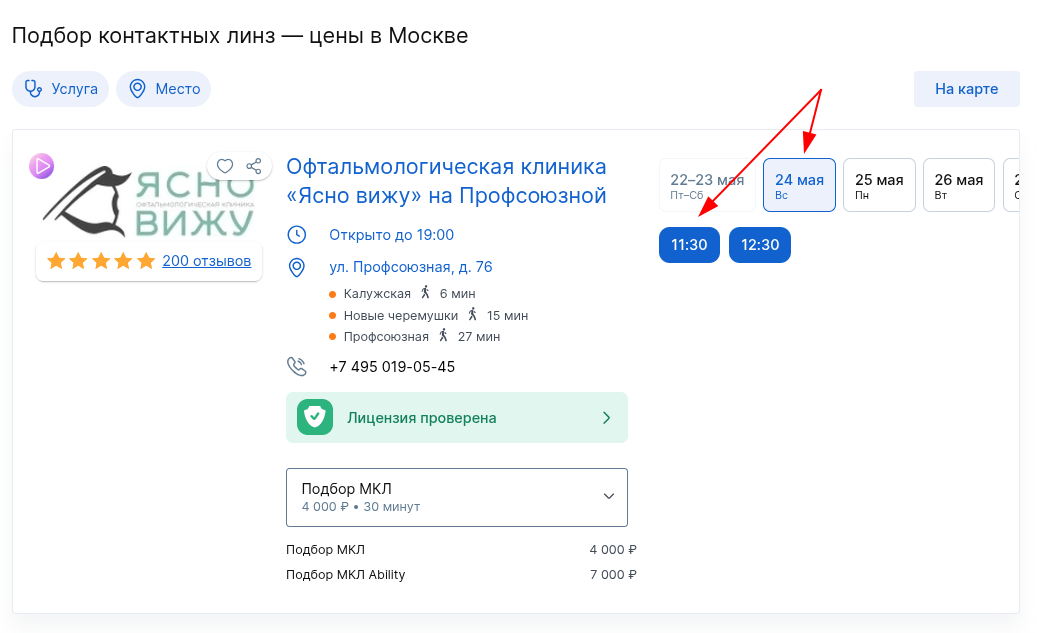
3. Откроется список клиник, подходящих под ваш запрос.
После выбора подходящей клиники выберите время и дату приема.
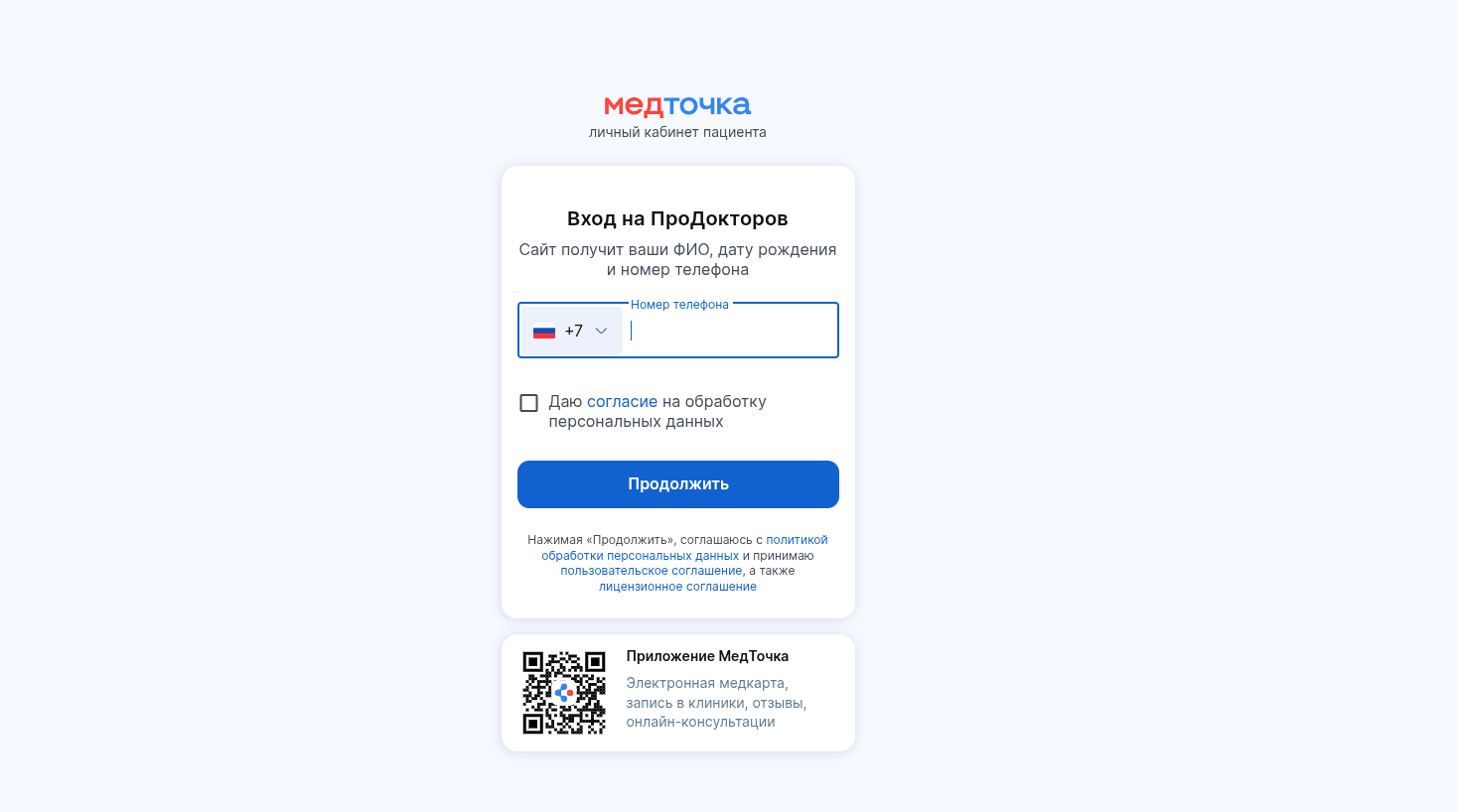
4. Далее откроется окно с авторизацией в приложении МедТочка для записи на услугу.
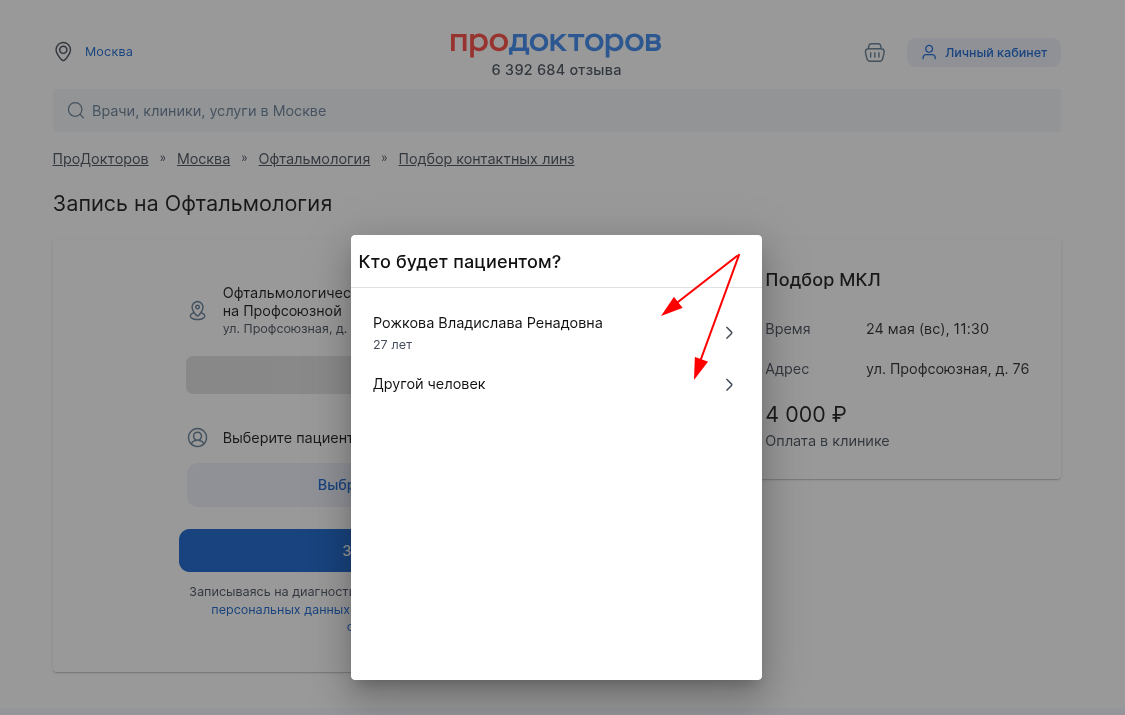
5. Выберите, кто идёт на приём: вы или другой человек. Если вы ещё не добавляли близкого в семейный профиль, но хотите записать его, то сделать это можно с помощью семейного профиля, действуя согласно инструкции в статье Как создать семейный профиль.
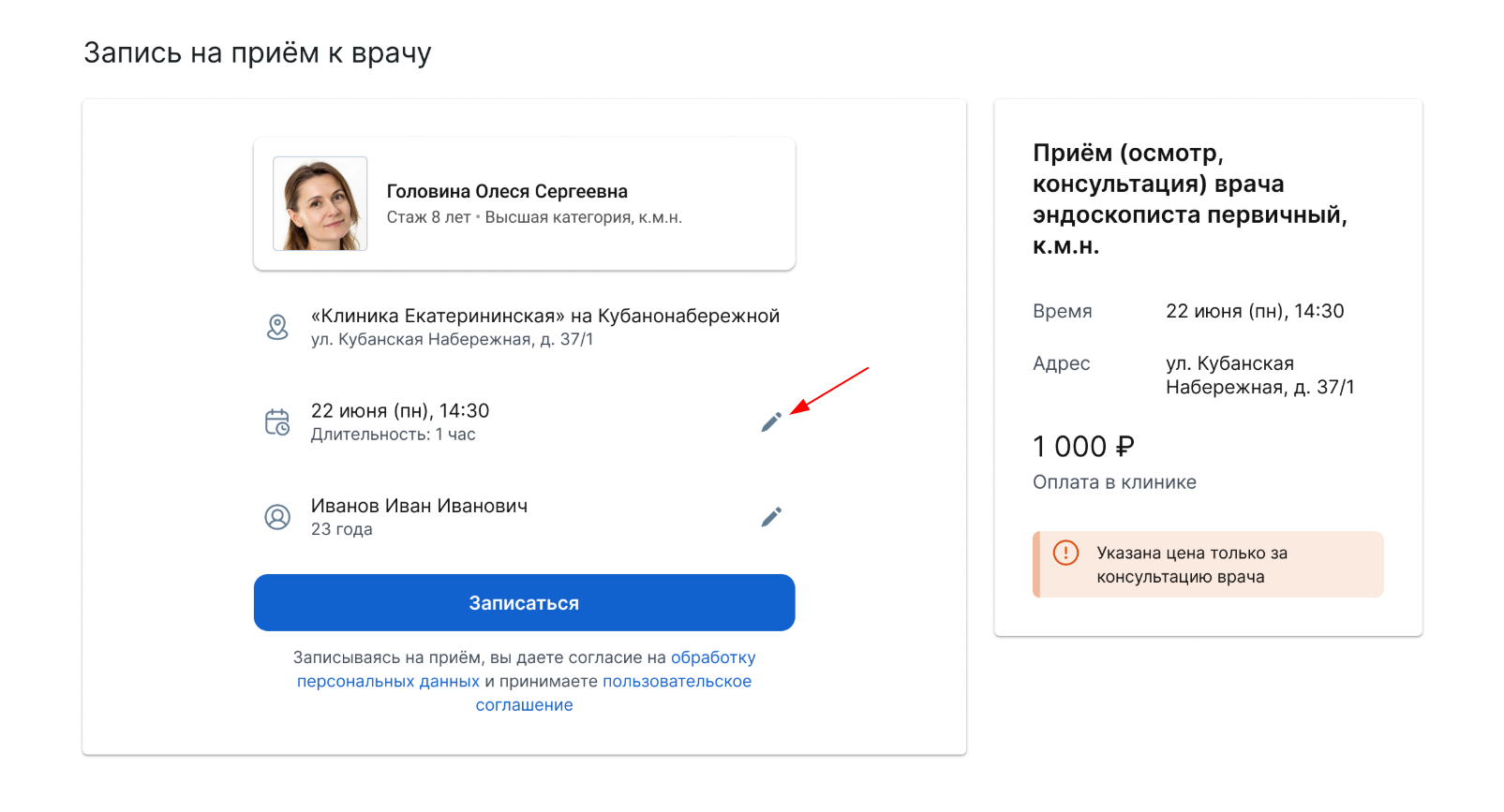
6. Проверьте данные записи и если необходимо изменить выбор врача, времени или данных пациента, нажмите на иконку карандаша справа.
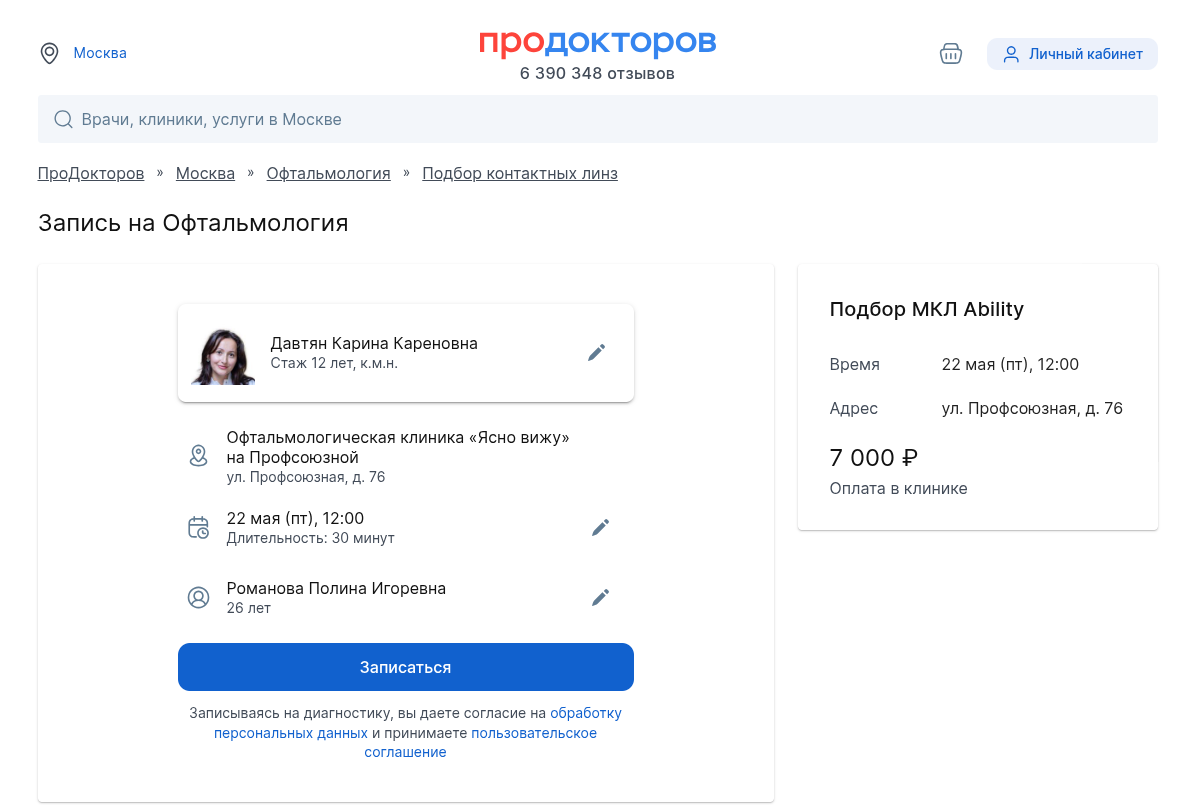
Важно! При выборе другого врача возможны изменения даты и времени записи в зависимости от свободного расписания.
Успешную запись вы сможете увидеть в личном кабинете или веб-версии приложения МедТочка. Подробнее о входе в веб-версию приложения читайте в статье Вход в веб-версию.
С подробностями записи на услугу через мобильное приложение можно знакомиться в статье «Запись на услугу или диагностику»
Как записаться на услугу с направлением от врача
Для записи на некоторые услуги клиника может попросить загрузить направление от врача.
1. Выберите нужную услугу, дату и время для записи, действуя по шагам 1-3 раздела Как записаться на услугу или диагностику.
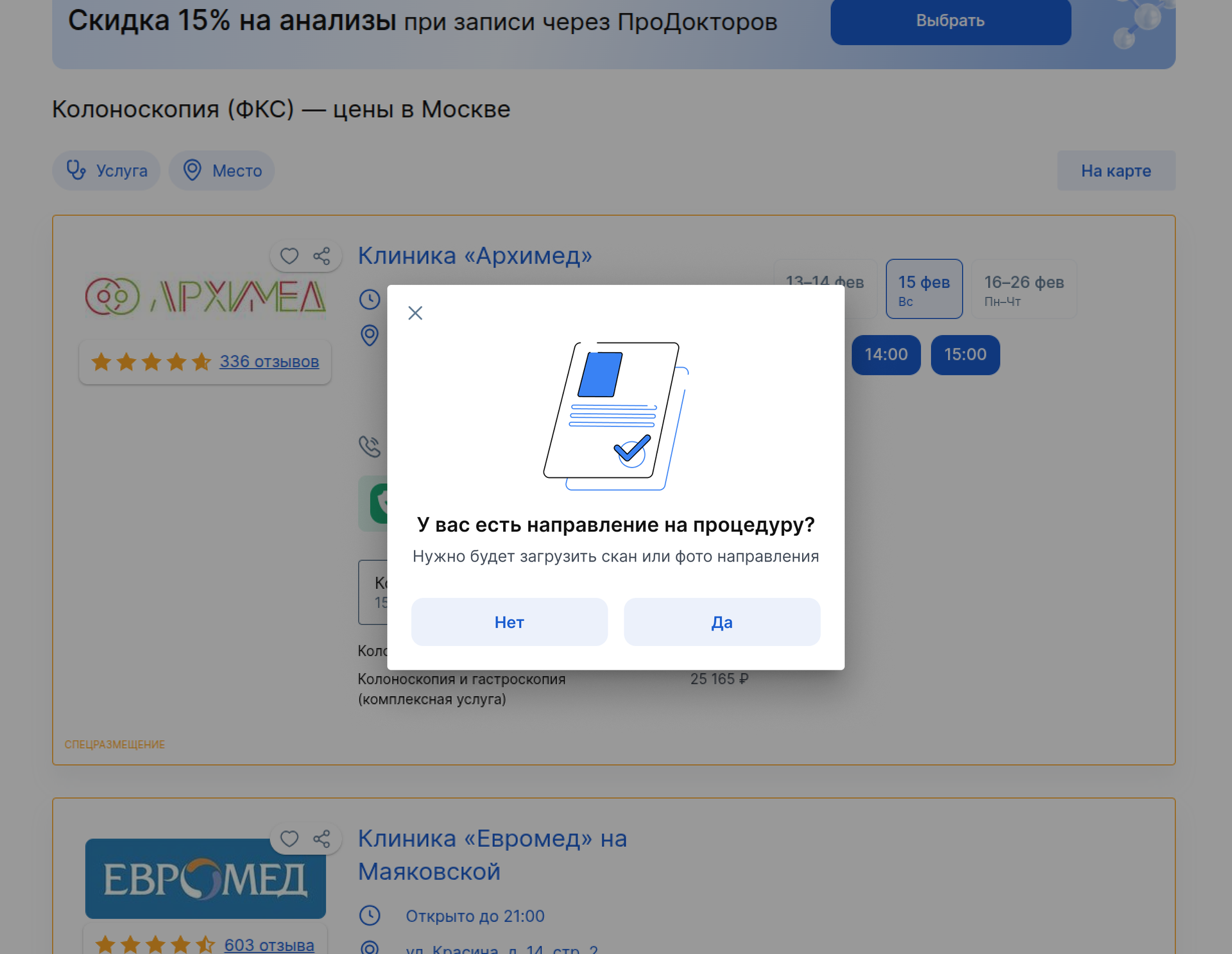
2. После выбора времени на экране появится уведомление с вопросом о наличии направления. Нажмите «Да» при наличии направления.
3. Для прохождения авторизации действуйте согласно шагам 4-6 раздела Как записаться на услугу или диагностику.
4. После успешной авторизации у вас появится основная информация о приеме и поле для загрузки документа.
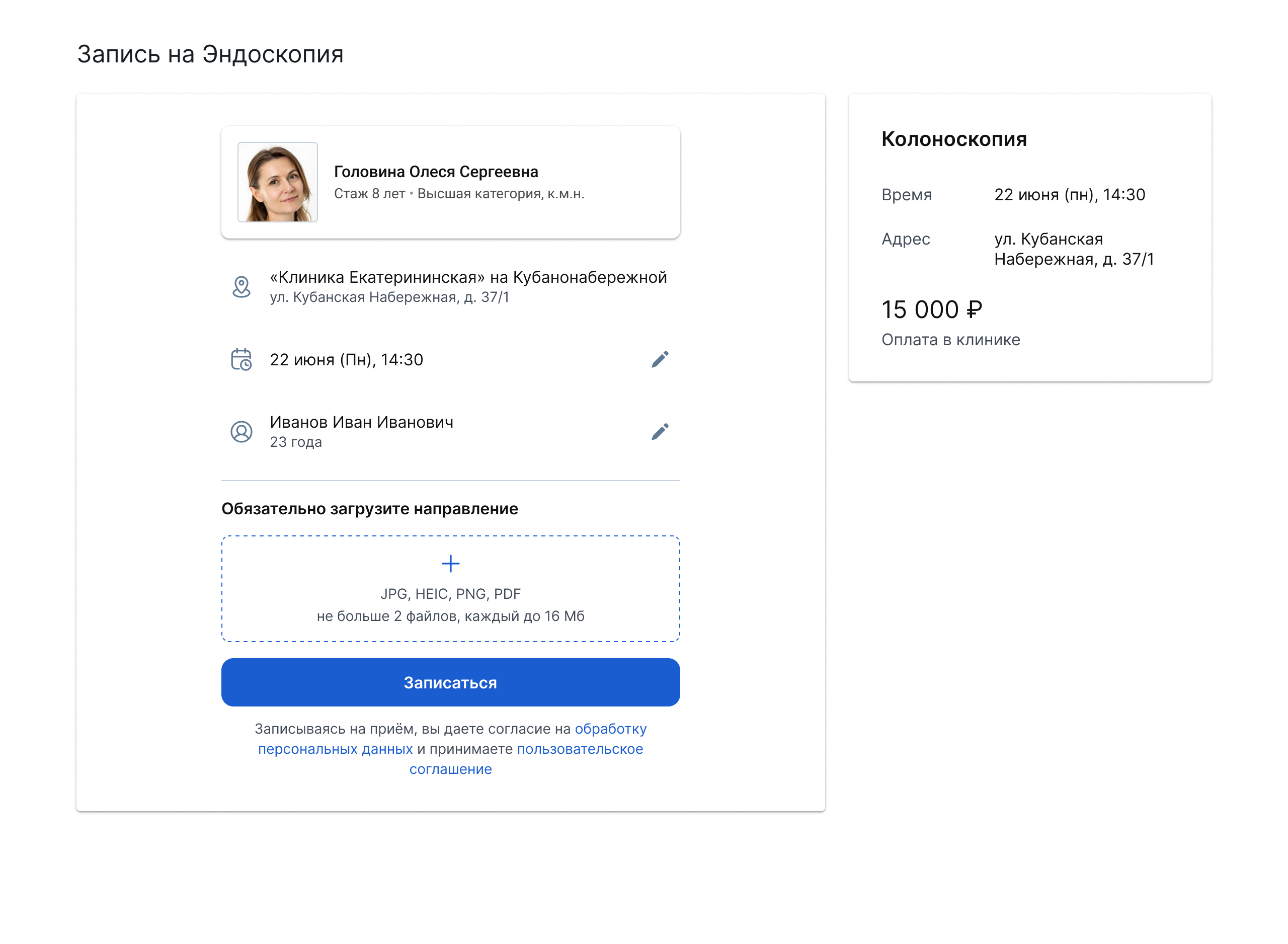
5. Загрузите направление в виде фото, скана или документа в одном из предложенных форматов: JPG, HEIC, PHG, PDF (не более 2 файлов, каждый до 16 Мб).
Добавляйте по одному файлу за раз для корректной загрузки данных, для этого нажмите «+» в поле для загрузки документа.
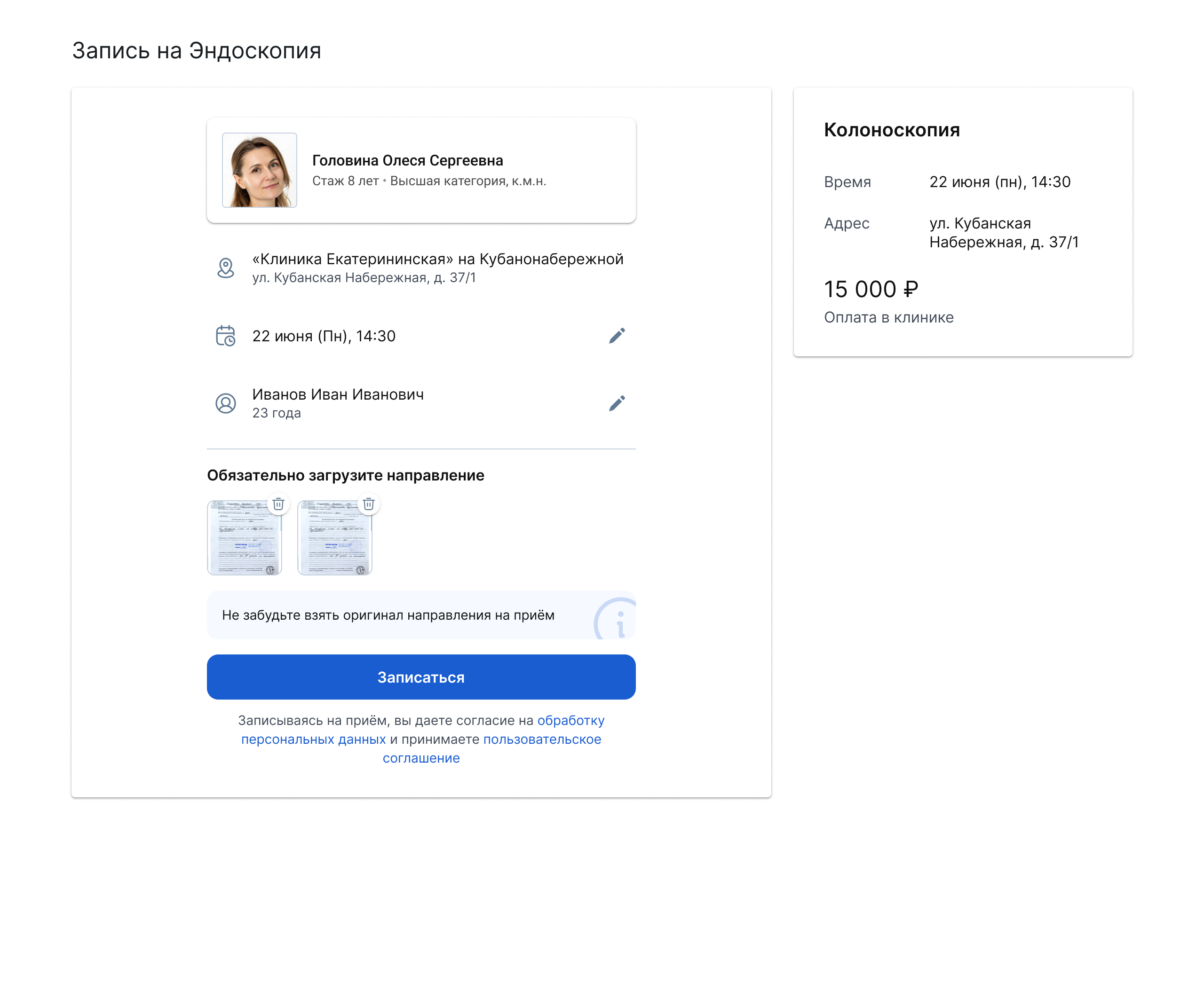
Проверьте все данные и нажмите «Записаться».
Важно! Не забудьте взять оригинал направления на прием.
Направление будет доступно врачу для ознакомления в Личном кабинете Клиники до даты приема и в течение 7 дней после.
Успешная запись также отобразится в личном кабинете или веб-версии приложения МедТочка.
Как записаться на услугу, если требуется консультация врача
Запись на некоторые услуги возможна только после предварительной консультации врача. Он соберёт анамнез, проверит наличие показаний и противопоказаний и уже после этого назначит процедуру.
1. Выберите услугу, подходящую клинику и время для записи, используя шаги 1-3 раздела Как записаться на услугу или диагностику.
2.1. При необходимости консультации врача нажмите в открывшемся уведомлении «Записаться к врачу».
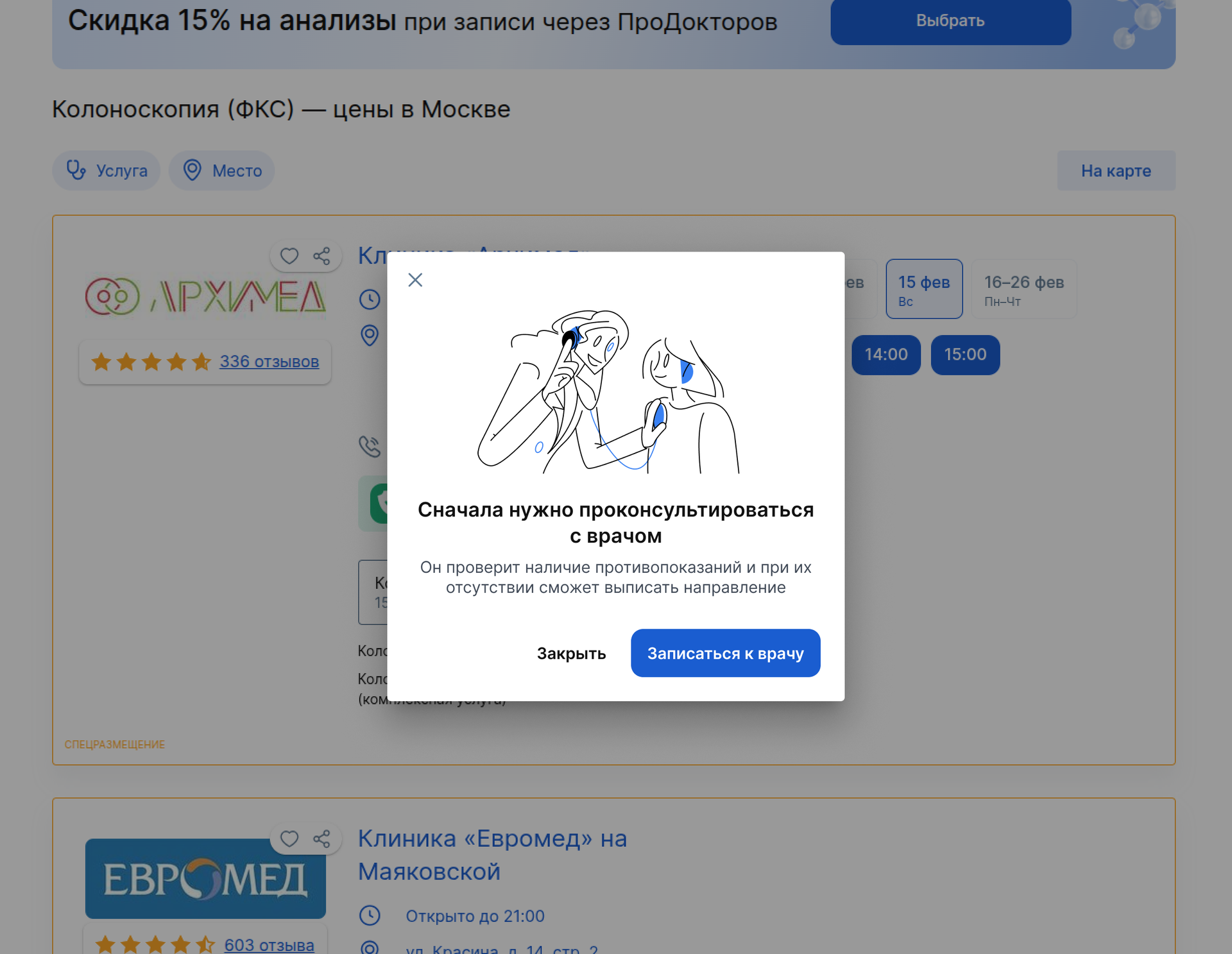
2.2. Если доступной записи у профильного специалиста нет, вам будет предложена запись на услугу в пределах выбранного города.
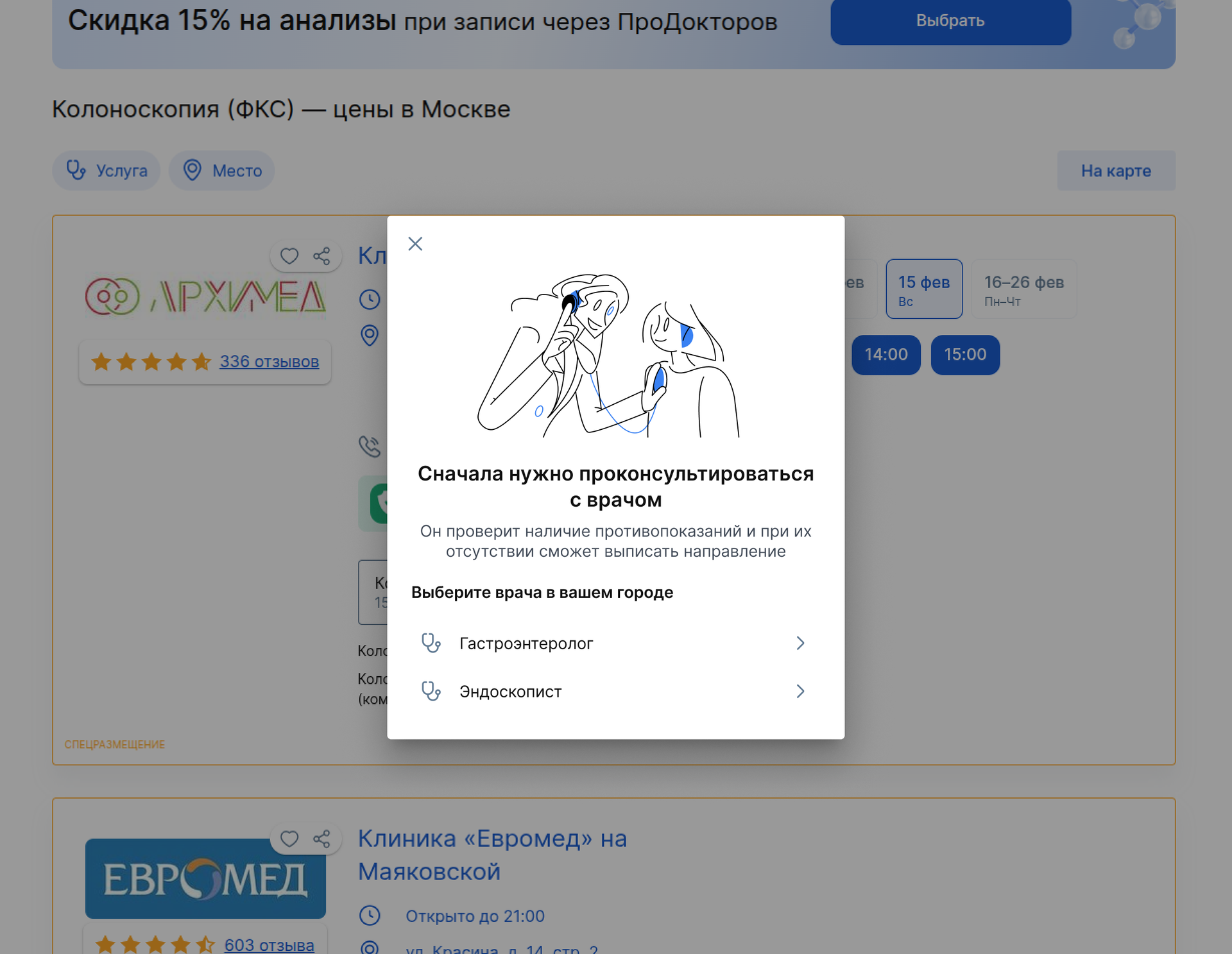
3. Пройдите авторизацию и перейдите к проверке данных по шагам 4-6 раздела Как записаться на услугу или диагностику.
При необходимости изменить дату и время нажмите на иконку карандаша справа.
Выбор времени появится в том же окне.
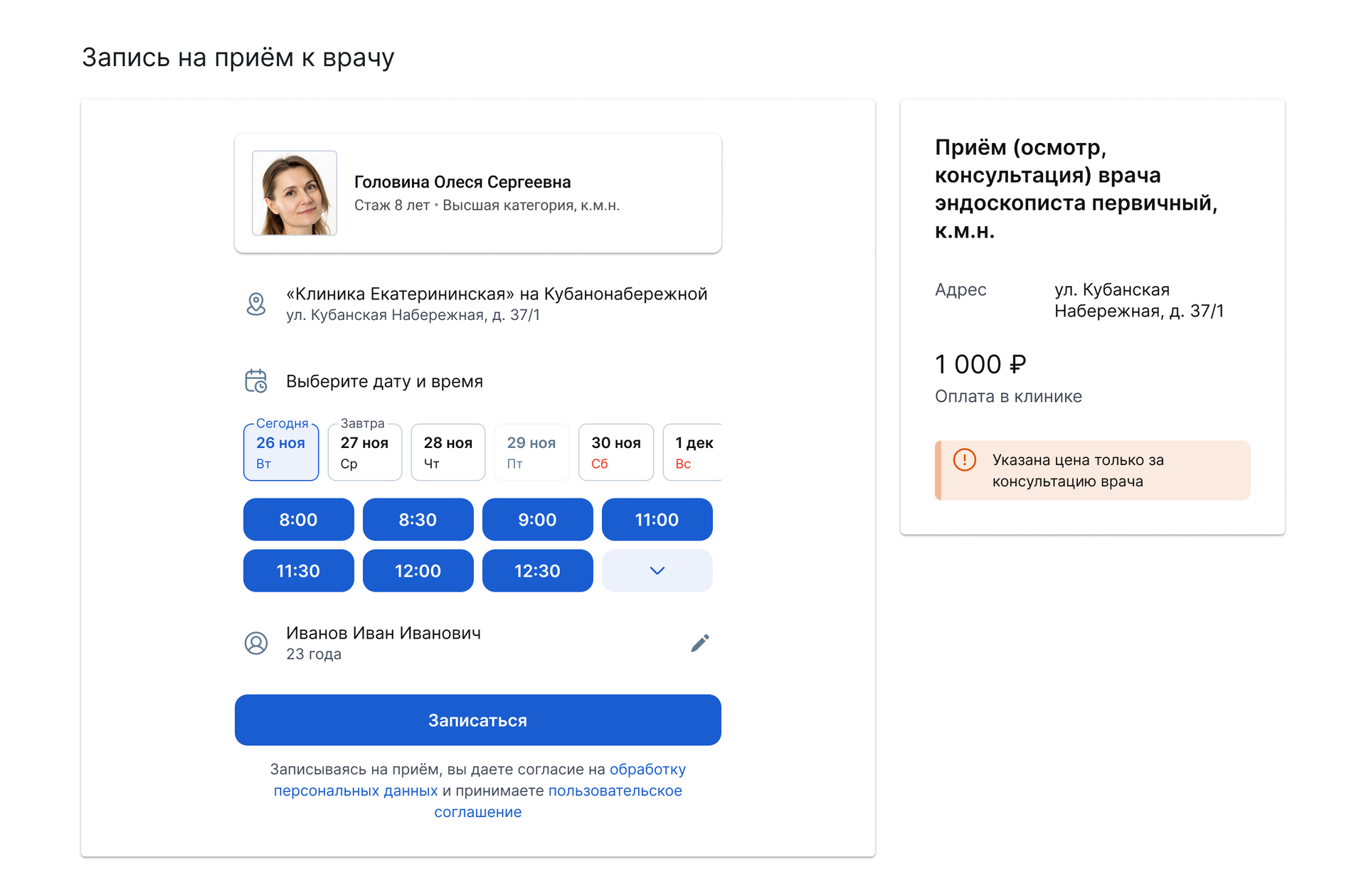
Проверьте все данные и нажмите «Записаться». Успешная запись на консультацию специалиста отобразится в блоке «Ближайшая запись» в личном кабинете и веб-версии приложения МедТочка.
Отменить запись вы сможете в личном кабинете приложения МедТочка, изучив подробности в разделе Как отменить запись. Для переноса записи свяжитесь с клиникой.